チャット
チャットでは、ルーム全体または選択したグループへテキストと画像を送信できます。
全体チャットを送る
- 画面下部のチャットアイコンを選択します。
- 入力欄にメッセージを入力します。
- 送信ボタンを選択するか、
Enterキーを押します。
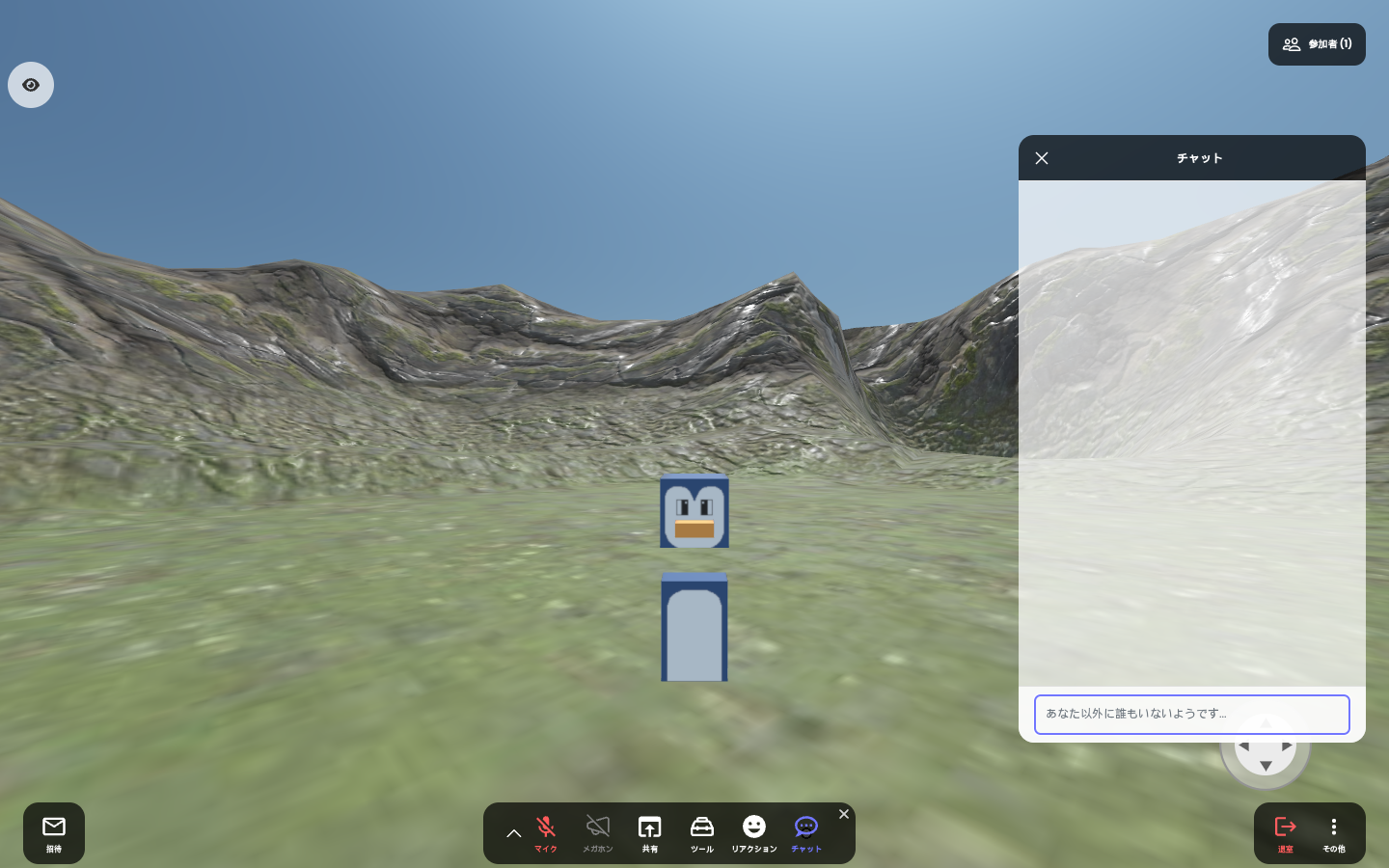
PCでは、Tキーまたは/キーでも入力欄へ移動できます。
テキストは2,000文字まで送信できます。 ルームでテキストチャットが許可されていない場合は、メッセージを送信できません。 チャット機能自体が無効なルームでは、チャットアイコンが表示されません。
画像付きメッセージを送る
チャット入力欄の画像ボタンから、画像付きのメッセージを送信できます。 カメラツールで撮影した写真も、チャットへ投稿されます。
グループチャットを使う
グループチャットは、機能が有効なルームでログインしている場合に利用できます。
グループを作成する
- チャットを開き、「グループ」タブを選択します。
- 新しいグループを作成するボタンを選択します。
- ルームにいるログイン済みの参加者から、メンバーを選択します。
- 「作成」を選択します。
作成したグループでは、テキストと画像を送信できます。 テキストの文字数上限は全体チャットと同じです。
メンバーを変更する
グループチャットのメンバー画面から、参加者の追加と削除ができます。 追加候補には、ルームにいるログイン済みの参加者が表示されます。
不適切な投稿の取り扱い
投稿内容は、ルームの設定に応じて確認される場合があります。 不適切と判定された投稿は他の参加者へ配信されず、送信者の画面にだけ削除理由が表示されます。
チャットコマンド
メッセージの先頭に/を付けると、コマンドに対応した操作ができます。
| コマンド | 動作 |
|---|---|
/fly | フライモードのオンとオフを切り替える |
/scene シーンのURL | ルームのシーンを変更する |
/sceneの実行には、「ルームの更新」権限が必要です。
権限がない場合、変更は適用されません。
/flyは、フライモードの権限がある場合に利用できます。