画面・画像・ファイルの共有
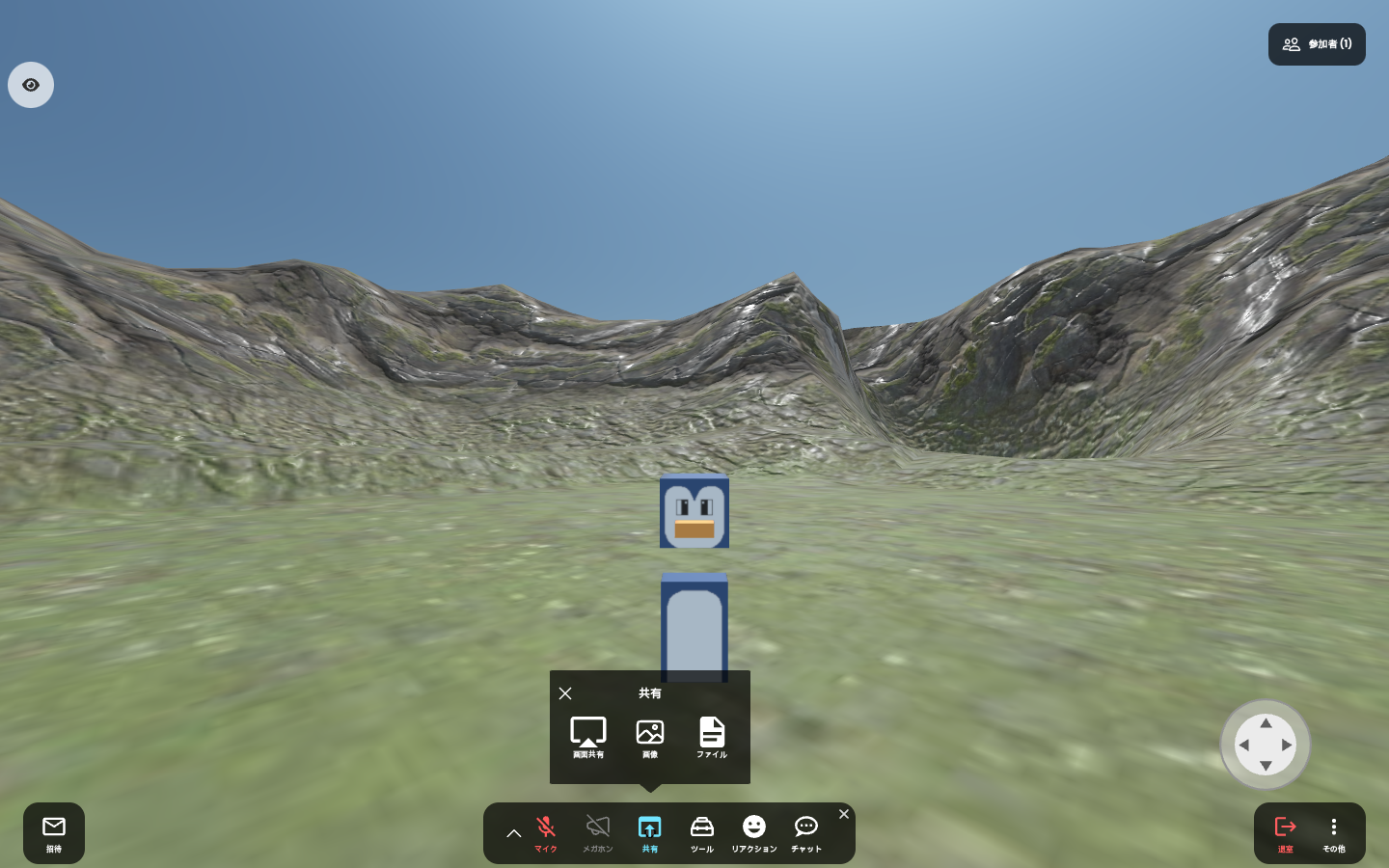
画面下部の共有メニューから、画面、画像、ファイルをほかの参加者へ共有できます。 Webカメラは画面下部のカメラアイコンから共有します。
利用できる共有方法は、ログイン状態、ブラウザー、ルーム権限によって異なります。 利用できない項目は表示されない場合があります。
画面を共有する
- 画面下部の共有アイコンを選択します。
- 「画面共有」を選択します。
- ブラウザーの選択画面で、共有する画面、ウィンドウ、またはブラウザータブを選択します。
- 共有を開始します。
共有を終了する場合は、共有中の画面を選択して停止操作を行います。 停止時に確認画面が表示された場合は、内容を確認して停止を確定してください。
ブラウザータブの音声を共有できるかどうかは、ブラウザーと共有対象によって異なります。
カメラ映像を共有する
画面下部のカメラアイコンから、Webカメラの映像を共有できます。
- 必要に応じて、詳細設定の「カメラ」で使用する機器を選択します。
- カメラアイコンを選択します。
- 選択肢が表示された場合は、「カメラ」を選択します。
- ブラウザーからカメラの使用許可を求められた場合は、許可します。
カメラ映像と画面共有は別の操作です。 共有メニューの「画面共有」ではWebカメラを選択できません。
画像またはファイルを共有する
画像とファイルの共有にはログインが必要です。
- 画面下部の共有アイコンを選択します。
- 「画像」または「ファイル」を選択します。
- 共有するファイルを選択します。
ルームで画像の内容確認が有効な場合は、共有する画像が自動的に確認されます。 不適切と判定された画像はルーム内に表示されず、共有した本人へ案内が表示されます。
アップロードできる形式とサイズは、アップロード可能なファイルとサイズを確認してください。
共有ファイルのダウンロードURLには有効期限があります。 アップロード完了から24時間を過ぎると、URLからダウンロードできなくなります。 必要なファイルは期限内に保存してください。
共有を開始できない場合
次の点を確認してください。
- ルームで対象の共有機能が許可されているか
- 画像またはファイルの共有時にログインしているか
- ブラウザーで画面、カメラ、またはマイクの使用が許可されているか
- 同じ種類の共有をすでに開始していないか
- ファイルの形式とサイズが上限内か