詳細設定
詳細設定では、移動、表示、音声、通知などを端末ごとに調整できます。
画面下部の「その他」から「詳細設定」を選択すると、設定画面が開きます。 設定項目は「操作」「オーディオ」「その他」のカテゴリに分かれています。
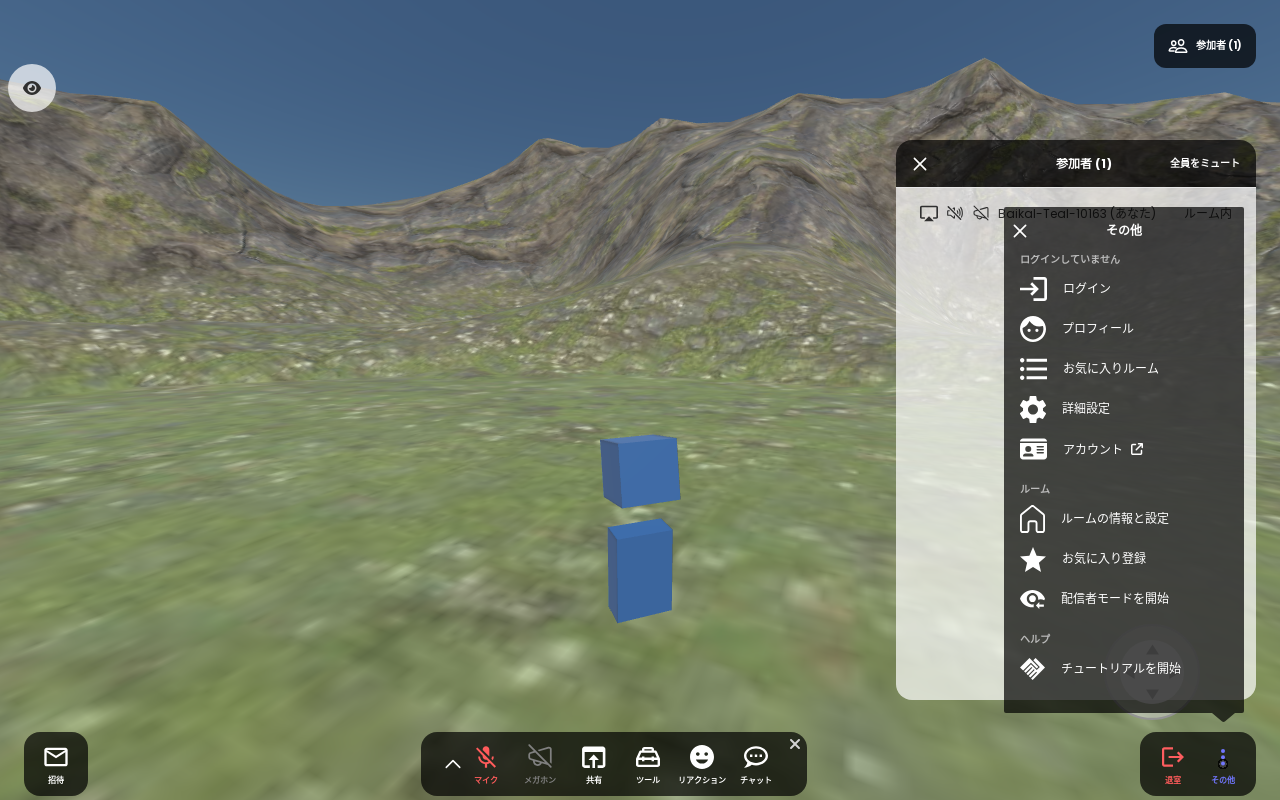
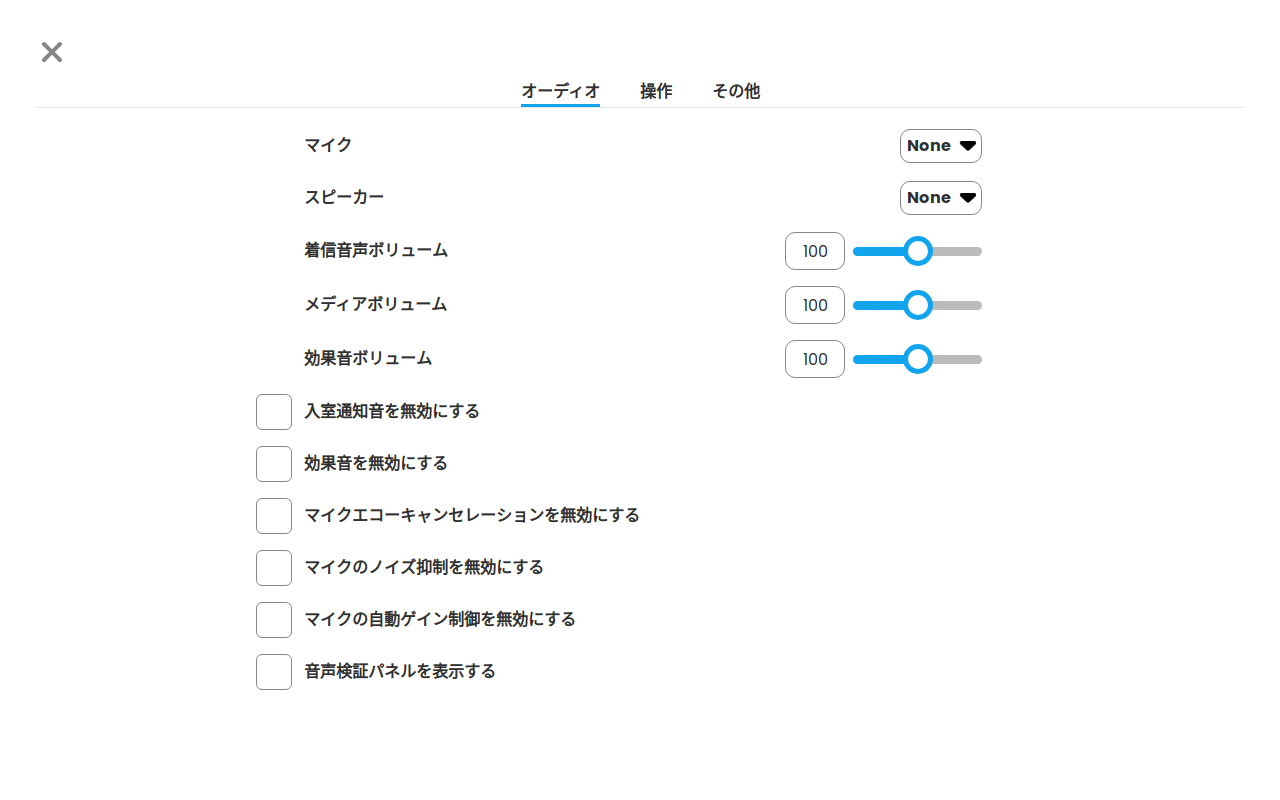
設定画面に表示される項目は、端末、ブラウザー、接続している機器によって異なる場合があります。
操作
動作
| 設定 | 内容 |
|---|---|
| スナップごとの回転 | キーやコントローラーで方向転換するときの角度を設定する |
| ゲームパッド位置(PC) | PC画面に表示するゲームパッドの位置を左右から選ぶ |
| ゲームパッド位置(モバイル) | モバイル画面に表示するゲームパッドの位置を左右から選ぶ |
| アバターの移動速度 | 通常時の移動速度を調整する |
タッチスクリーン
| 設定 | 内容 |
|---|---|
| ゲームパッドを有効にする | 画面上の移動用ゲームパッドを表示する |
| ジャイロスコープ | 対応端末で、端末の向きに合わせて視点を動かす |
| カメラ移動の方向を反転 | タッチ操作による視点移動の方向を反転する |
オーディオ
| 設定 | 内容 |
|---|---|
| マイク | 使用する入力機器を選ぶ |
| スピーカー | 使用する出力機器を選ぶ |
| 着信音声ボリューム | ほかの参加者の音量をまとめて調整する |
| メディアボリューム | 動画や音声などの音量をまとめて調整する |
| 効果音ボリューム | 操作音などの効果音をまとめて調整する |
| 入室通知音を無効にする | 参加者が入室したときの通知音を鳴らさない |
| 効果音を無効にする | 効果音をまとめて鳴らさない |
| エコーキャンセレーションを無効にする | マイクのエコー抑制を使わない |
| ノイズ抑制を無効にする | マイクのノイズ抑制を使わない |
| 自動ゲイン制御を無効にする | マイク音量の自動調整を使わない |
| 音声検証パネルを表示する | 音声状態を確認するためのパネルを表示する |
マイク処理に関する一部の設定は、ページを再読み込みした後に反映されます。 設定画面に案内が表示された場合は、「今すぐ更新」を選択してください。
その他
| 設定 | 内容 |
|---|---|
| 言語 | 画面に表示する言語を選ぶ |
| 最大解像度 | 描画解像度の上限を設定する |
| アバターネームタグ | 参加者名を常に表示するか、表示しないかを選ぶ |
| カメラ | カメラ映像の共有に使う機器を選ぶ |
| マテリアル品質 | 3D表示の品質を低、中、高から選ぶ |
| ダイナミックシャドウ | 動的な影を表示する |
| 自動ピクセル比調整を無効にする | 端末負荷に応じた解像度の自動調整を止める |
| 複数タブでの自動終了を無効にする | 同じブラウザーで複数のmetatellを開けるようにする |
| メディアの遅延読み込み | シーン内メディアを必要に応じて読み込む |
| ワープアニメーション | ウェイポイント移動時のアニメーションを表示する |
| フレームレート | 画面にフレームレートを表示する |
| 入退室ログ | 参加者の入退室メッセージを表示する |
| マウスカーソルサイズ | マウスカーソルの大きさを調整する |
「マテリアル品質」など一部の設定は、ページを再読み込みした後に反映されます。
初期設定に戻す
各設定を初期値へ戻す場合は、設定画面の「設定をリセット」を選択します。 意図せず変更した設定が原因で操作しにくくなった場合にも利用できます。