カスタムルームロール
カスタムルームロールは、ルーム内で利用できる操作を組み合わせて作成するロールです。 既定のルームロールだけでは運用要件を満たせない場合に使用します。 たとえばイベントで、一般参加者より多くの操作を許可する「発表者」や、参加者を管理する「モデレーター」を用意できます。
カスタムルームロールは組織ごとに管理され、作成したロールは組織内のすべてのルームで割り当てられます。 作成、編集、削除は、組織ロールが管理者の場合に行えます。
カスタムルームロールの一覧を開く
管理画面の左メニューから「カスタムルームロール」を開きます。 組織で作成したロールの一覧が表示されます。
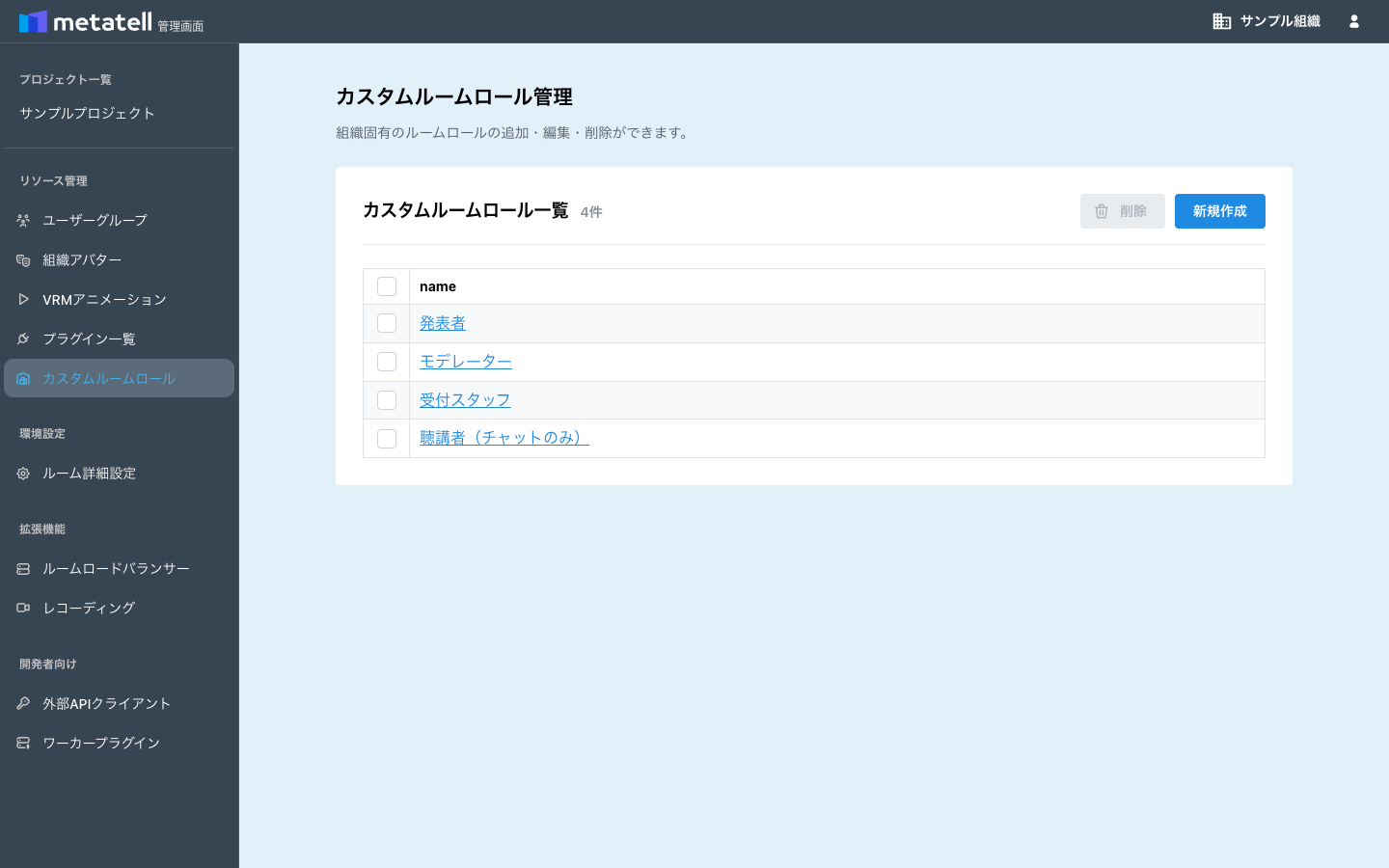
カスタムルームロールを作成する
- カスタムルームロール一覧で「新規作成」をクリックします。
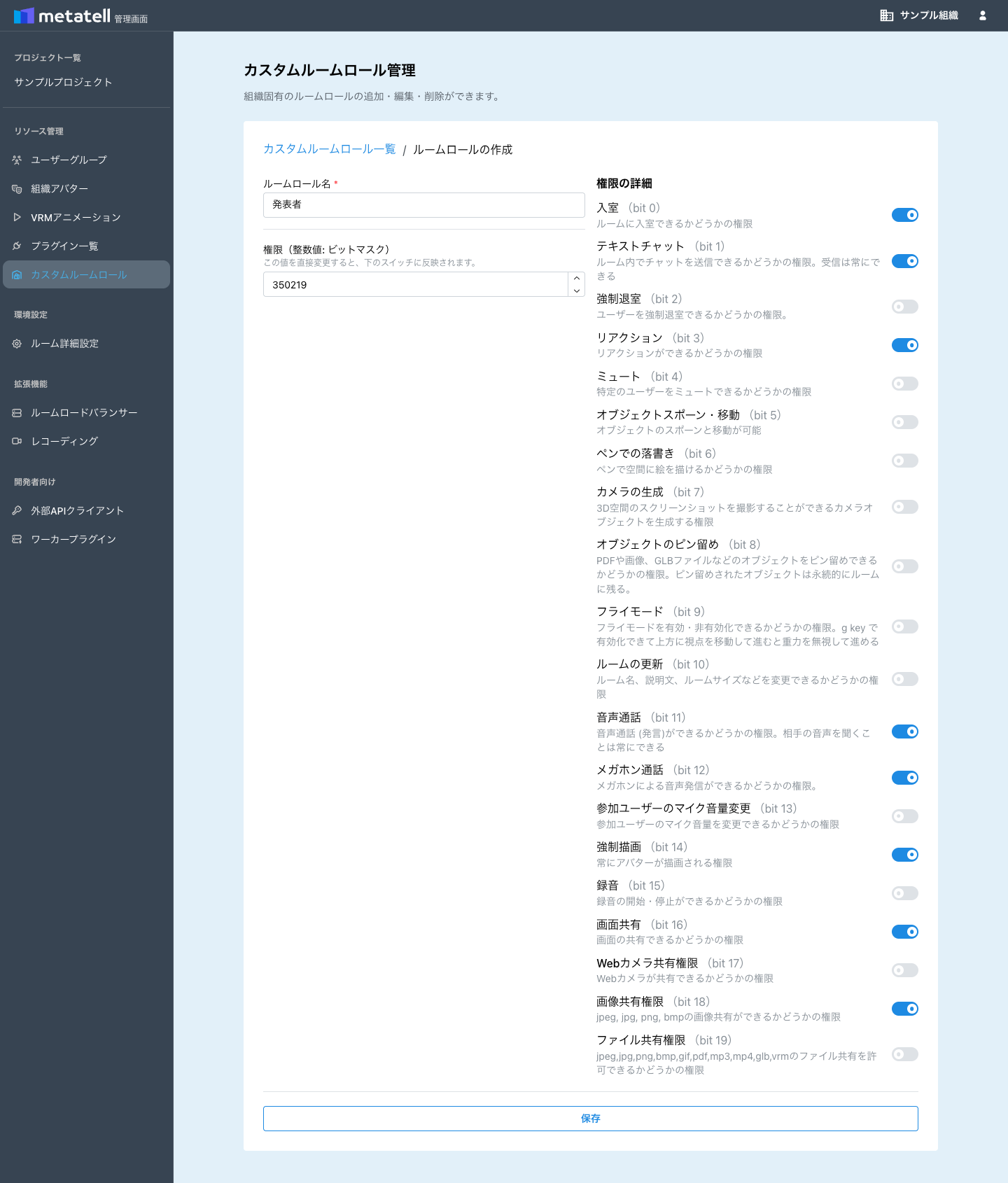
- 「ルームロール名」を入力します。
- 「権限の詳細」で、許可する権限のスイッチを有効にします。
- 「保存」をクリックします。
ルームロール名は1文字以上100文字以内で入力してください。 ルームロール名が空欄の間は保存できません。 保存すると一覧画面へ戻り、作成したロールが表示されます。
権限の整数値
「権限(整数値: ビットマスク)」には、有効にしたスイッチの組み合わせが1つの整数で表示されます。 スイッチを切り替えると値が変わり、値を直接入力するとスイッチに反映されます。 通常はスイッチで設定してください。 同じ組み合わせのロールを別の名前で作成したい場合は、既存ロールの整数値をコピーして入力すると便利です。
各権限の名前の横に表示される「bit」の番号は、整数値の中での位置を表します。 整数値は、有効にした権限について2のbit乗を合計した値です。
権限を組み合わせる
設定できる権限と、それぞれで許可される操作はルーム権限を参照してください。 組み合わせるときは、次の点に注意してください。
- 「入室」を無効にすると、ほかの権限を有効にしてもルームへ入室できません。
- 「テキストチャット」と「音声通話」は送信や発話の権限です。無効にしても、ほかの参加者のチャットや音声は受け取れます。
- 「強制退室」、「ミュート」、「ルームの更新」、「録音」は、ほかの参加者やルーム全体へ影響する権限です。運営者向けのロールだけで有効にしてください。
- 「強制描画」を有効にすると、そのユーザーのアバターがほかの参加者の画面で常に描画されます。発表者など、全員に姿を見せたいユーザーへの付与を検討してください。
- 機能自体が組織やルームで有効になっていない場合、対応する権限を付与しても利用できないことがあります。
組み合わせの例
イベントで使用するロールの例です。 運用に合わせて調整してください。
| ロールの例 | 有効にする権限の例 |
|---|---|
| 発表者 | 入室、テキストチャット、リアクション、音声通話、メガホン通話、強制描画、画面共有、画像共有権限 |
| モデレーター | 入室、テキストチャット、強制退室、リアクション、ミュート、音声通話、メガホン通話 |
| 聴講者(チャットのみ) | 入室、テキストチャット、リアクション |
カスタムルームロールを割り当てる
作成したロールは、ルーム詳細の「権限」タブで、既定のロールと同じようにロールの選択肢へ表示されます。 ユーザー、グループ、ログインユーザー、または未ログインユーザーへ割り当ててください。 手順はルームロールの割り当て手順を、適用の優先順位はルームロールの割り当てを参照してください。
カスタムルームロールを編集する
- カスタムルームロール一覧で、対象のロール名をクリックします。
- ルームロール名または権限を変更します。
- 「保存」をクリックします。
ロールの変更は、そのロールを割り当てているすべてのルームへ適用されます。 入室中の参加者にも、変更後の権限が反映されます。 イベントの開催中に変更する場合は、影響するユーザーとルームを確認してから保存してください。
カスタムルームロールを削除する
- カスタムルームロール一覧で、削除するロールのチェックボックスを選択します。
- 「削除」をクリックします。
- 確認画面の入力欄へ
deleteと入力します。 - 「削除」をクリックします。
チェックボックスを複数選択すると、まとめて削除できます。
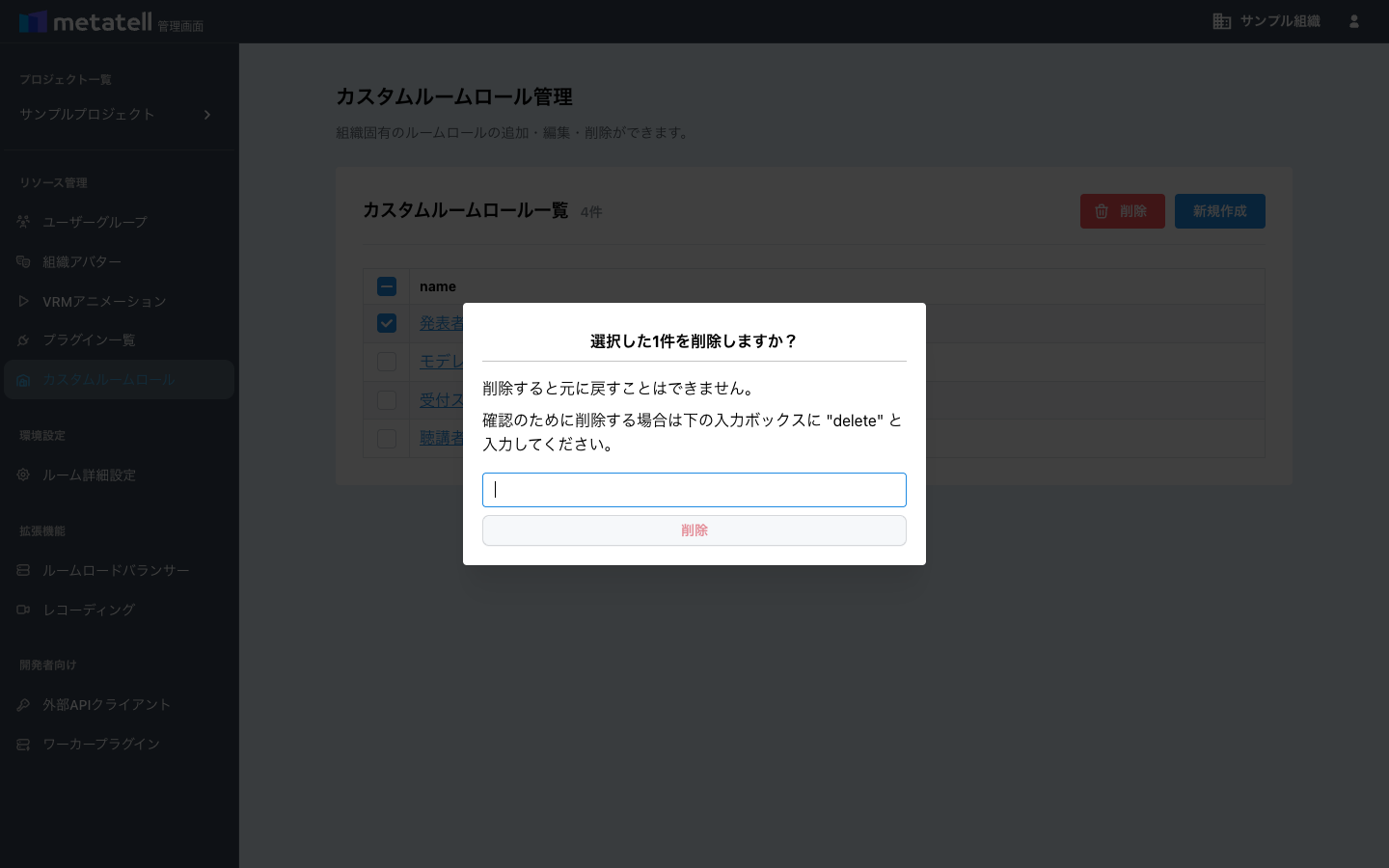
ロールを削除すると、すべてのルームで、そのロールを使用している割り当ても削除されます。 割り当てが削除されたユーザーやグループには、優先順位に従ってほかの割り当てのロールが適用されます。 意図しない権限で入室させないよう、削除する前に対象のユーザーやグループへ別のロールを割り当ててください。 削除したロールは元に戻せません。
動作を確認する
権限の組み合わせによっては、参加者がルームを想定どおりに利用できなくなる場合があります。 本番で利用する前に、そのロールを割り当てたテストユーザーで入室し、主要な操作を確認してください。