Basic認証の設定
Basic認証は、ルームのURLを開いたときにユーザー名とパスワードの入力を求める機能です。 ルームごとに1組のユーザー名とパスワードを設定し、参加者へ共有して利用します。
Basic認証の設定を変更できるのは、組織ロールが管理者のユーザーです。 組織ロールが「一般ユーザー」の場合は、設定状態を確認できますが、変更はできません。
ルームロールとの違い
Basic認証は、ルームを開くための共通の認証情報です。 metatellのユーザーアカウントへのログインや、ルーム内の操作権限の設定とは別に扱います。 Basic認証を通過しても、入室やファイル共有などの権限が付与されるわけではありません。 参加者ごとの権限はルームロールの割り当てで設定してください。
Basic認証を設定する
- 管理画面でプロジェクトとルームを選択します。
- ルーム詳細の「セキュリティ」タブを開き、「Basic認証」の項目へ移動します。
- 「現在の状態」が「未設定」であることを確認します。
- ユーザー名とパスワードを入力します。
- 入力した認証情報を、パスワード管理ツールなど安全な場所へ控えます。
- 「設定する」をクリックします。
- 確認画面でユーザー名と注意事項を確認し、「この内容で設定する」をクリックします。
- 「現在の状態」に設定したユーザー名と「有効」が表示されることを確認します。
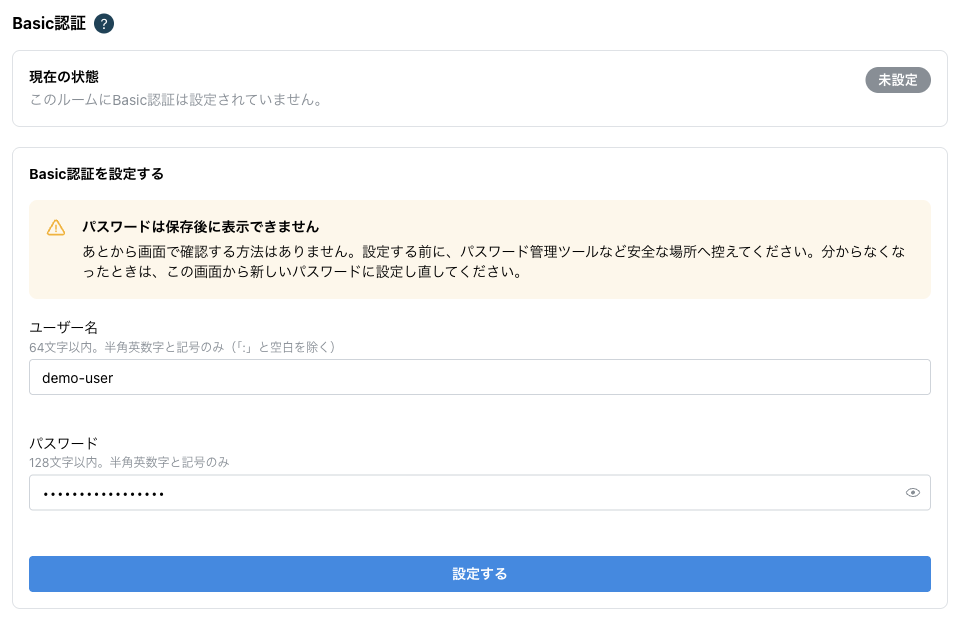
画像の入力値は説明用のダミーデータです。
Basic認証は「設定する」から個別に保存します。 同じタブにあるContent Security Policy(CSP)の「保存」ボタンでは、Basic認証の入力は保存されません。
保存済みのパスワードは、あとから管理画面で表示できません。 分からなくなった場合は、新しいパスワードを設定してください。
入力できる文字と長さ
| 項目 | 入力条件 |
|---|---|
| ユーザー名 | 1文字以上、64文字以内。半角英数字と記号を使用できます。コロン(:)と空白は使用できません。 |
| パスワード | 1文字以上、128文字以内。半角英数字と記号、半角スペースを使用できます。 |
日本語、全角文字、絵文字、改行は使用できません。 未入力の項目や入力エラーがある場合は、設定や変更のボタンを押せません。
参加者としてアクセスを確認する
- 設定したユーザー名とパスワードを、利用する参加者へ共有します。
- シークレットウィンドウなど、認証情報を保存していないブラウザーで参加者用のルームURLを開きます。
- ブラウザーの認証画面に、Basic認証のユーザー名とパスワードを入力します。
- ルームのページが表示されることを確認します。
- 必要に応じてmetatellへログインし、参加者のルームロールで入室と操作ができることを確認します。
ブラウザーが認証情報を記憶している場合、同じルームを開き直しても入力を求められないことがあります。 初回アクセスの確認には、別のブラウザープロファイルや新しいシークレットセッションを使用してください。
ユーザー名・パスワードを変更する
- 「Basic認証」の「ユーザー名・パスワードを変更する」で、新しいユーザー名とパスワードを両方入力します。
- 新しい認証情報を安全な場所へ控え、「変更する」をクリックします。
- 確認画面で「この内容で変更する」をクリックします。
- 「現在の状態」のユーザー名と最終更新を確認し、新しい認証情報を参加者へ共有します。
ユーザー名だけ、またはパスワードだけを変更したい場合も、両方を入力してください。 これまでの認証情報では認証できなくなります。 無効にしていた設定も、ユーザー名とパスワードを保存し直すと有効になります。
一時的に無効にする・再び有効にする
「現在の状態」にある「このルームでBasic認証を有効にする」をオフにすると、認証を求めなくなります。 ユーザー名とパスワードは残るため、同じスイッチをオンにすれば再び有効にできます。 切り替え後は、状態が「無効」または「有効」になったことを確認してください。
スイッチの変更はその場で保存されます。CSPの「保存」を押す必要はありません。 Basic認証を無効にしても、ルームロールによる入室や操作の制限は別に適用されます。
設定を削除する
- 「設定を削除する」をクリックします。
- 確認画面の内容を確認し、「削除する」をクリックします。
- 「現在の状態」が「未設定」になったことを確認します。
削除するとユーザー名とパスワードがなくなり、Basic認証によるアクセス制限が解除されます。 再び利用する場合は、新しく設定し直してください。 一時的に認証を止めたい場合は、削除ではなくスイッチをオフにしてください。
設定や認証に失敗する場合
| 状況 | 確認する内容 |
|---|---|
| 「Basic認証を変更する権限がありません」と表示される | 組織ロールを確認し、組織の管理者へ設定変更を依頼してください。 |
| 「Basic認証の設定を取得できませんでした」と表示される | 通信状態を確認し、「再読み込み」をクリックしてください。取得失敗は「未設定」を意味しません。 |
| 保存や切り替えに失敗する | エラー表示を確認し、通信状態と権限を確認してください。再試行後は「現在の状態」で反映を確認してください。 |
| 認証画面で入力してもルームを開けない | 対象ルームのユーザー名とパスワードを確認してください。英字の大文字・小文字や、意図しない空白にも注意してください。 |
| パスワードが分からない | 管理者が新しいパスワードを設定し、参加者へ共有してください。保存済みのパスワードを表示することはできません。 |
Basic認証を通過した後に入室が拒否される場合は、ルームロールと権限を確認してください。