グループ管理
グループは、組織内のユーザーをまとめて管理する機能です。 グループを使用すると、ルームロール、制限付きワープ先、およびアバターの利用範囲を複数のユーザーへまとめて設定できます。
グループを作成する
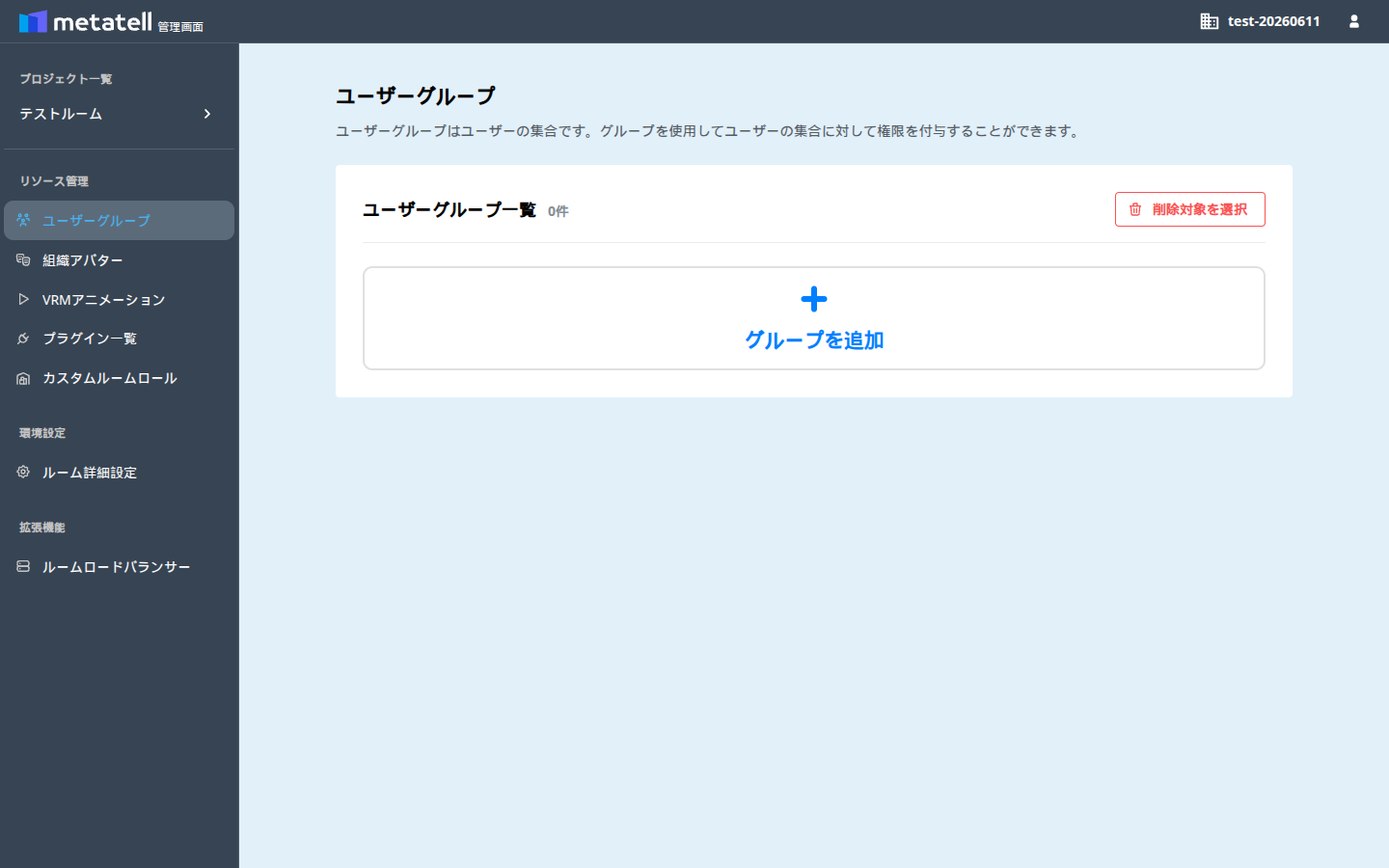
- 管理画面の左メニューから「ユーザーグループ」を開きます。
- 「グループを追加」をクリックします。
- グループ名を入力します。
- 「新規作成」をクリックします。
グループ名は1文字以上128文字以内で入力してください。
先頭または末尾に空白は使用できず、/は使用できません。
グループへユーザーを追加する
- グループ一覧から対象のグループを開きます。
- 「ユーザーを追加」をクリックします。
- 追加方法として「メールアドレスで追加する」または「ユーザーIDで追加する」を選択します。
- 追加する利用者の識別情報を入力し、「追加」をクリックします。
「ユーザーIDで追加する」を使用できるかどうかは、組織の認証設定によって異なります。 複数のユーザーを追加した場合、一部の追加だけが失敗することがあります。 完了後にメンバー一覧を確認してください。
グループ名を変更する
- グループ詳細でグループ名の編集を開始します。
- 新しいグループ名を入力します。
- 「保存」をクリックします。
グループ名の入力条件は、新規作成時と同じです。
グループからユーザーを削除する
- グループ詳細で削除対象のユーザーを選択します。
- 「削除」をクリックします。
- メンバー一覧から対象のユーザーが消えたことを確認します。
この操作はユーザーを組織から削除するものではありません。 対象のグループからだけ削除します。
グループを削除する
- グループ一覧で削除対象を選択します。
- 「削除」をクリックします。
グループを削除すると、そのグループを対象にしたルームロール、制限付きワープ先、およびアバターの設定へ影響する可能性があります。 削除前に利用箇所を確認してください。