カスタムイベント一覧と集計方法
このページでは、metatellがGoogle Analyticsに送信するカスタムイベントの一覧と、Google Analytics 4(GA4)でカスタムイベントを集計する方法を説明します。
イベントを計測するには、あらかじめ組織にGA4の測定IDを設定しておく必要があります。設定方法はGoogle Analytics連携を参照してください。
カスタムイベント一覧
ルーム内のユーザー行動に応じて、以下のカスタムイベントが送信されます。
イベントのパラメータは、カスタムディメンションとして登録するまでGA4のレポートに表示されません。登録手順は集計方法を参照してください。
ルームの入退室
| イベント名 | 送信タイミング |
|---|---|
load_room | ルームページが読み込まれた際に送信される。入室前のエントリー画面が表示された段階でも送信される。 |
join_room | エントリー画面の「ルームに入る」ボタンをクリックした際に送信される。 |
enter_room | 3D空間への入室処理が開始された際に送信される。 |
join_tour | ツアー(見学)モードでルームに参加した際に送信される。 |
exit_room | ルームページを離れた際に送信される。タブを閉じる、ページを再読み込みする、別ページへ移動する操作が該当する。 |
これらのイベントにパラメータはありません。
通常の入室では、1回の入室操作でjoin_roomとenter_roomの両方が送信されます。入室数を集計する場合は、どちらか一方のイベントを使用してください。
exit_roomはページを離れる瞬間に送信されるため、通信状況によっては計測されないことがあります。退室数は参考値として扱ってください。
同一ルーム内のワープ移動では、入退室のイベントは送信されません。リンクで別のルームへ移動した場合はページ遷移となるため、移動先のルームで再度load_roomが送信されます。
チャット
| イベント名 | 送信タイミング | パラメータ |
|---|---|---|
chat | 全体チャットでテキストメッセージを送信した際に送信される。 | message_length: メッセージの文字数 |
group-chat:create | グループチャットを作成した際に送信される。 | member_count: 作成者を含むグループの人数 |
group-chat:send | グループチャットでメッセージを送信した際に送信される。 | has_image: 画像の有無(true/false)、message_length: 本文の文字数 |
いずれもメッセージの送信操作で計測され、受信では計測されません。
プライバシー保護のため、チャットの本文や画像はGoogle Analyticsに送信されません。送信されるのは文字数や画像の有無などのメタ情報のみです。
リアクション
| イベント名 | 送信タイミング | パラメータ |
|---|---|---|
reaction | リアクションの絵文字を選択した際、または挙手した際に送信される。 | reaction_id: リアクションの種類 |
reaction_idには以下の値が入ります。
| 値 | 意味 |
|---|---|
smile | スマイル |
laugh | 笑い |
clap | 拍手 |
heart | ハート |
wave | 手を振る |
angry | 怒り |
cry | 泣き |
raiseHand | 挙手 |
手を下げる操作では送信されません。
マイク操作
| イベント名 | 送信タイミング | パラメータ |
|---|---|---|
toggle_mic | マイクのON/OFFを切り替えた際に送信される。 | mic_status: 切り替え後の状態(on/off) |
アバター選択
| イベント名 | 送信タイミング | パラメータ |
|---|---|---|
avatar_selected | アバター選択画面でアバターを選択した際に送信される。 | avatar_id: アバターのID、avatar_name: アバター名 |
メディアの表示
| イベント名 | 送信タイミング |
|---|---|
media_modal_open | メディアの拡大表示を開いた際に送信される。 |
拡大表示が有効な画像・動画をクリックした場合と、チャット内の画像を拡大表示した場合に計測されます。拡大表示が無効なメディアでは計測されません。
| パラメータ | 説明 |
|---|---|
type | メディアの種類。image(画像)、video(動画)、rssBoard(RSSボード)のいずれか。 |
typeDetail | 動画の詳細種別。video/mp4、video/hls、video/stream(画面共有・カメラ映像)のいずれか。動画の場合のみ送信される。 |
media | 表示したメディアのURLやタイトルなどの情報(JSON形式の文字列)。 |
src | 表示したメディアのURL(例: https://cdn.metatell.app/organizations/xxxx/scenes/xxxx/xxxx.png)。クエリ文字列とハッシュは含まない。標準のGA4プロパティではパラメータ値が100文字超だと破棄されるため、クライアント側で100文字に切り詰める。画面共有・カメラ映像の場合は送信されない。 |
object_name | Spokeエディタで設定したエレメント名。シーン内の画像・動画をクリックした場合のみ送信される。未設定の場合は送信されない。 |
mediaはURLやタイトルをまとめたJSON文字列のため、多くの場合100文字を超えてGA4に記録されません。画像の識別にはsrcまたはobject_nameを使用してください。
同じ名前の画像を複数配置すると、object_nameはImage_1のような連番付きになることがあります。Spokeエディタで各画像に分かりやすい名前を付けておくことを推奨します。
宝箱(ハッシュURL)付きの画像、トリガーの2D表示レスポンス、PDF、iframeの表示ではmedia_modal_openは送信されません。
リンクのクリック
| イベント名 | 送信タイミング |
|---|---|
open_link | ルーム内のリンクを開いた際に送信される。 |
| パラメータ | 説明 |
|---|---|
clicked_name | クリックされた要素の識別名。 |
dest_url | リンク先URL。 |
object_uuid | クリックした3DオブジェクトのID。3Dオブジェクトのリンクボタン以外からのクリックではnullになる。 |
clicked_nameの代表的な値は以下の通りです。
| 操作 | clicked_nameの値 |
|---|---|
| 3Dオブジェクトのリンクボタン(open link / visit room)のクリック | open-media-button |
| チャット内のルームリンクやメディア拡大表示のリンクボタンのクリック | MediaModalLink |
| ライセンス表記のリンクのクリック | LicenseLink |
| 掲示板コンテンツのリンクのクリック | boardContents |
チャット内のリンクは、リンク先がmetatellのルームURLの場合のみ計測されます。チャットから一般の外部URLを開いた場合は計測されません。
また、同一ルーム内へのワープリンクはopen_linkの対象外です。
トリガーの実行
| イベント名 | 送信タイミング |
|---|---|
trigger_executed | 3D空間内に設置されたトリガーが実行された際に送信される。 |
| パラメータ | 説明 |
|---|---|
trigger_id | トリガーの識別子。SpokeエディタでIDを設定した場合はその値が入り、未設定の場合はトリガー種別などの既定値が入る。 |
trigger_name | Spokeエディタで設定したエレメント名。未設定の場合、このパラメータ自体が送信されない。 |
trigger_type | トリガーの種類。active-trigger-2(Active Trigger)、active-trigger-2d-2(2D Active Trigger)、passive-trigger-2(Passive Trigger)、js-event-trigger-2(JS Event Trigger)など。 |
trigger_phase | 実行フェーズ。click(クリック)、enter(エリア進入)、exit(エリア退出)、event(JSイベント)のいずれか。 |
execution_side | local(トリガーを操作した本人での計測)またはsync-remote(同期トリガーを受信した他の参加者での計測)。 |
is_sync | ルーム同期が有効なトリガーかどうか(true/false)。 |
is_replay | 途中入室時の状態復元による再実行かどうか(true/false)。 |
同期が有効なトリガーを1人が操作すると、操作した本人のlocalのイベントに加えて、ルーム内の他の参加者ごとにsync-remoteのイベントが記録されます。
さらに、操作後にルームへ入室した参加者にも状態復元としてis_replayがtrueのイベントが記録されます。
実際の操作回数を集計する場合は、execution_sideがlocalのイベントのみに絞り込んでください。
トリガーごとの集計にはtrigger_nameの利用が便利です。Spokeエディタでトリガーのエレメントに分かりやすい名前を付けておくことを推奨します。
自動収集イベント
上記のカスタムイベントとは別に、GA4が自動的に収集するイベント(page_view、session_start、first_visitなど)も記録されます。
詳細はGoogle公式ヘルプを参照してください。
Google Analyticsでの集計方法
カスタムイベントの集計は、以下の流れで行います。
- イベントの受信を確認する。
- パラメータをカスタムディメンションとして登録する。
- 標準レポートまたは探索レポートで集計する。
手順1: イベントの受信を確認する
GA4の「レポート」>「エンゲージメント」>「イベント」を開き、load_roomやtrigger_executedなどのイベントが表示されていることを確認します。
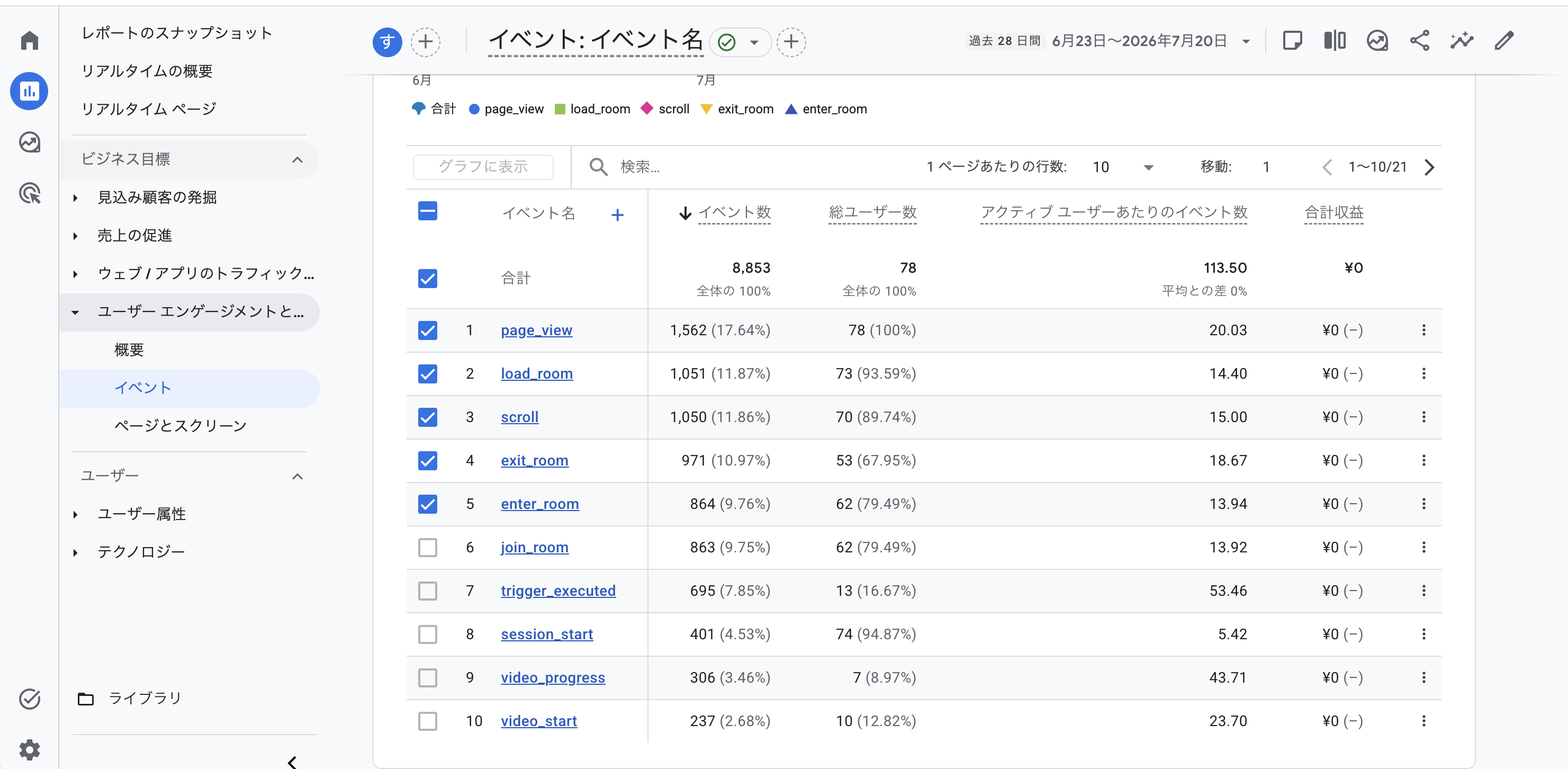
リアルタイムで確認したい場合は、DebugViewを利用してください。手順はGoogle Analytics連携を参照してください。
手順2: パラメータをカスタムディメンションとして登録する
イベントのパラメータ(trigger_nameなど)は、カスタムディメンションとして登録するまでレポートや探索で利用できません。以下の手順で登録します。
- GA4の「管理」(歯車アイコン)を開く。
- 「データの表示」の「カスタム定義」をクリックする。
- 「カスタムディメンションを作成」をクリックする。
- 各項目を入力する。
- ディメンション名: レポートに表示する名前(例: Trigger Name)
- 範囲:「イベント」を選択
- イベントパラメータ: パラメータ名(例:
trigger_name)を入力
- 「保存」をクリックする。
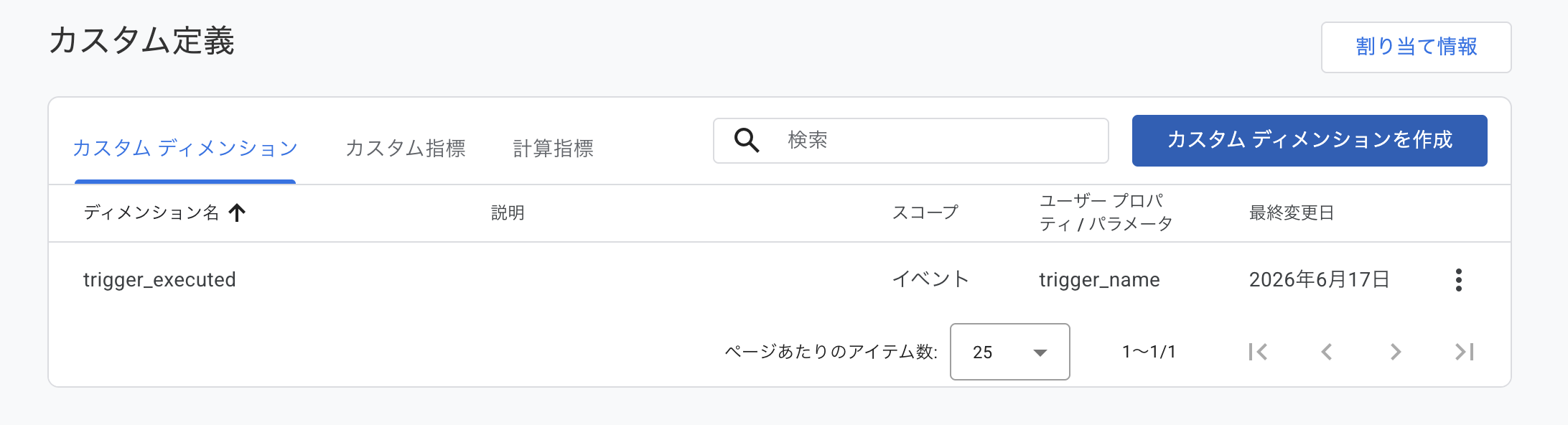
カスタムディメンションの登録には、GA4プロパティの編集者以上の権限が必要です。
集計の目的に応じて、以下のパラメータの登録をおすすめします。
| パラメータ | ディメンション名の例 | 用途 |
|---|---|---|
trigger_name | Trigger Name | トリガー別の実行回数の集計 |
trigger_type | Trigger Type | トリガー種類別の集計 |
execution_side | Execution Side | トリガーの実操作回数への絞り込み |
reaction_id | Reaction ID | リアクション種類別の集計 |
clicked_name | Clicked Name | リンク別のクリック数の集計 |
dest_url | Dest URL | リンク先URL別のクリック数の集計 |
src | Media Src | 表示した画像・動画別の集計 |
object_name | Object Name | 表示した画像・動画のエレメント名別の集計 |
- 登録前に送信されたデータは遡って集計されず、「(not set)」と表示されます。
- 登録後、レポートで利用できるようになるまで24〜48時間かかる場合があります。
- イベントスコープのカスタムディメンションは、標準のGA4プロパティでは最大50個まで登録できます。
dest_urlやmediaのように値の種類が多いパラメータは、レポート上で「(other)」に集約されることがあります。
手順3: 標準レポートで確認する
「レポート」>「ユーザー エンゲージメントとユーザー維持率の把握」>「イベント」では、イベントごとの発生回数(イベント数)と、イベントを発生させたユーザー数を確認できます。 イベント名をクリックすると、そのイベントの詳細を確認できます。
手順4: 探索レポートでパラメータ別に集計する
パラメータ別の集計には、探索レポートの「自由形式」を使用します。ここでは、トリガーごとの実行回数を集計する例を示します。
事前に手順2でtrigger_nameとexecution_sideをカスタムディメンションとして登録しておいてください。
- 左メニューの「探索」をクリックし、「自由形式」を選択する。
- 「変数」パネルの「ディメンション」の「+」をクリックし、「イベント名」と登録済みのカスタムディメンション(Trigger Name、Execution Side)をインポートする。
- 「指標」の「+」をクリックし、「イベント数」をインポートする。
- 「タブの設定」パネルで、「行」に「Trigger Name」、「値」に「イベント数」をドラッグする。
- 「フィルタ」に「イベント名」をドラッグし、条件「完全一致」で
trigger_executedを指定して適用する。 - 「フィルタ」に「Execution Side」を追加し、条件「完全一致」で
localを指定して適用する。同期トリガーの重複計上を除外できる。
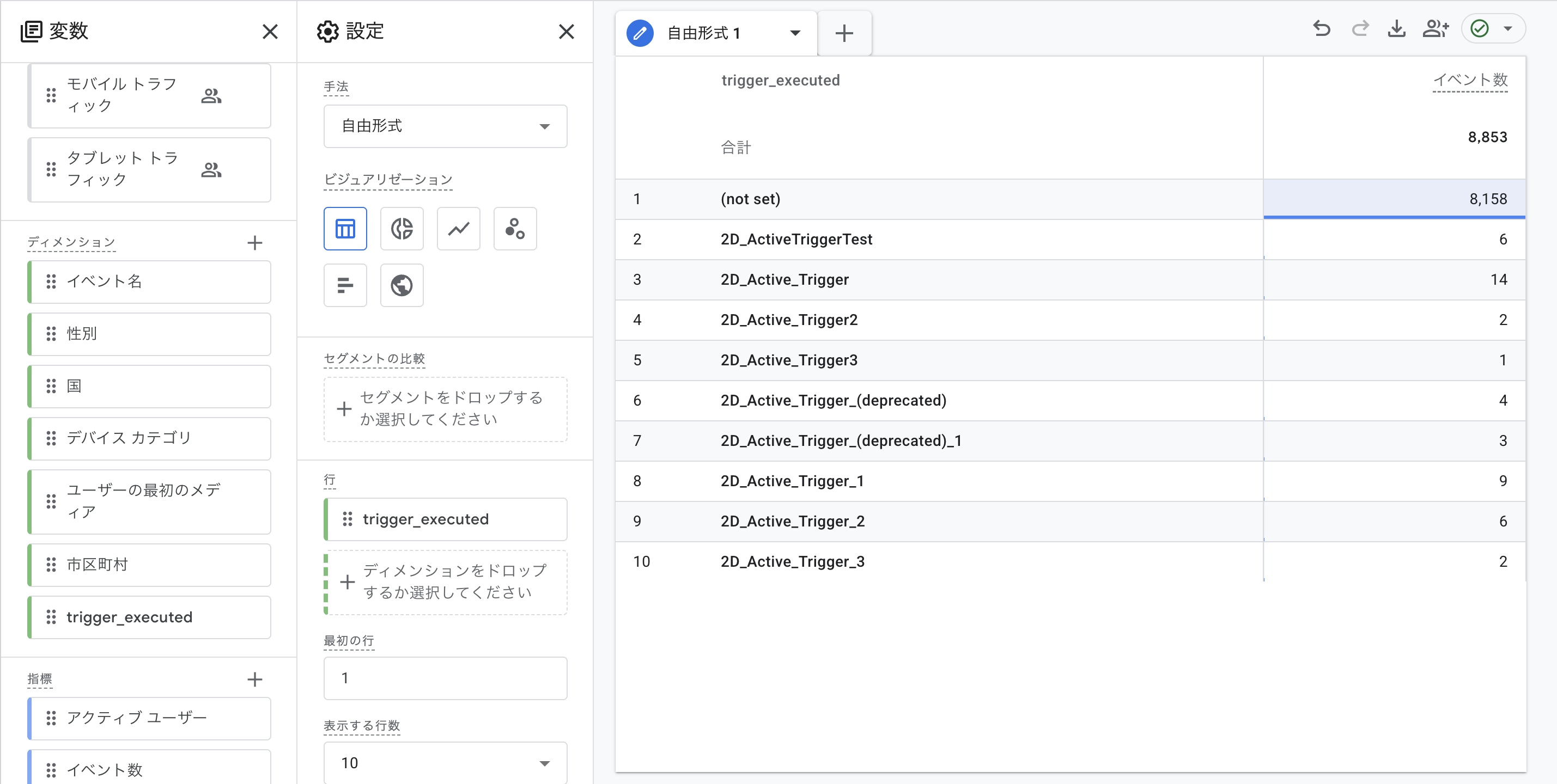
これで、トリガー名ごとの実行回数の表が表示されます。
同様の手順で、reaction_id別のリアクション数やclicked_name別のリンククリック数なども集計できます。
探索レポートの詳細な使い方はGoogle公式ヘルプを参照してください。