シーンを公開する
Spokeで編集したプロジェクトは、公開するとmetatellのルームで利用できるシーンになります。 公開前に、表示内容、移動できる範囲、アセットの権利、パフォーマンスを確認してください。
公開前の確認
- Spawn Pointから正しく開始できることを確認します。
- Floor Planを使うシーンでは、歩行できる範囲を確認します。
- 外部URLを使うElementが公開環境から読み込めることを確認します。
- 3D空間の最適化の推奨値を確認します。
- アップロード可能なファイルとサイズの上限を確認します。
公開前にシーンの構造だけを確認したい場合は、メニューの「ファイル」から「空間を検証」を選択します。 公開時と同じシーン検証が実行されます。
公開の流れ
公開は次の順に進みます。 途中の確認画面でキャンセルすると、公開は中止されます。
- 「空間を公開」ダイアログで公開設定を確認する
- シーン検証で問題が見つかった場合は、内容を確認する
- 保存済みのプロジェクトとの差分を確認する
- 変更がある場合は、保存するバージョンの名前を入力する
- パフォーマンスチェックの結果を確認する
- アップロードと公開処理の完了を待つ
公開手順
- ツールバーの「空間を更新」をクリックします。メニューの「ファイル」から「空間を公開」を選択しても同じです。
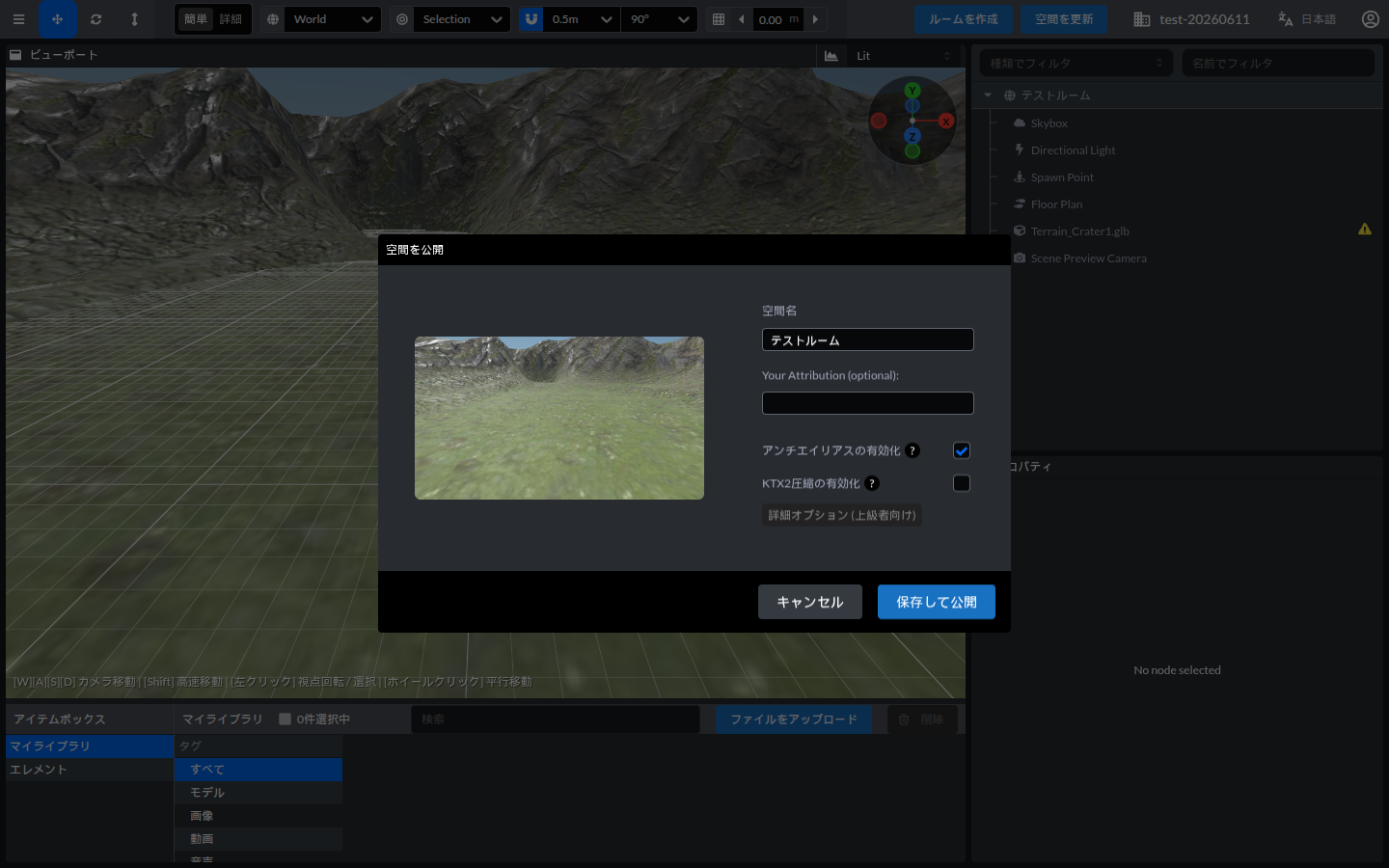
- 「空間を公開」ダイアログで、公開設定を確認します。
- 「公開する」をクリックします。
- 「検証チェック」が表示された場合は、シーン検証を参照して対応します。
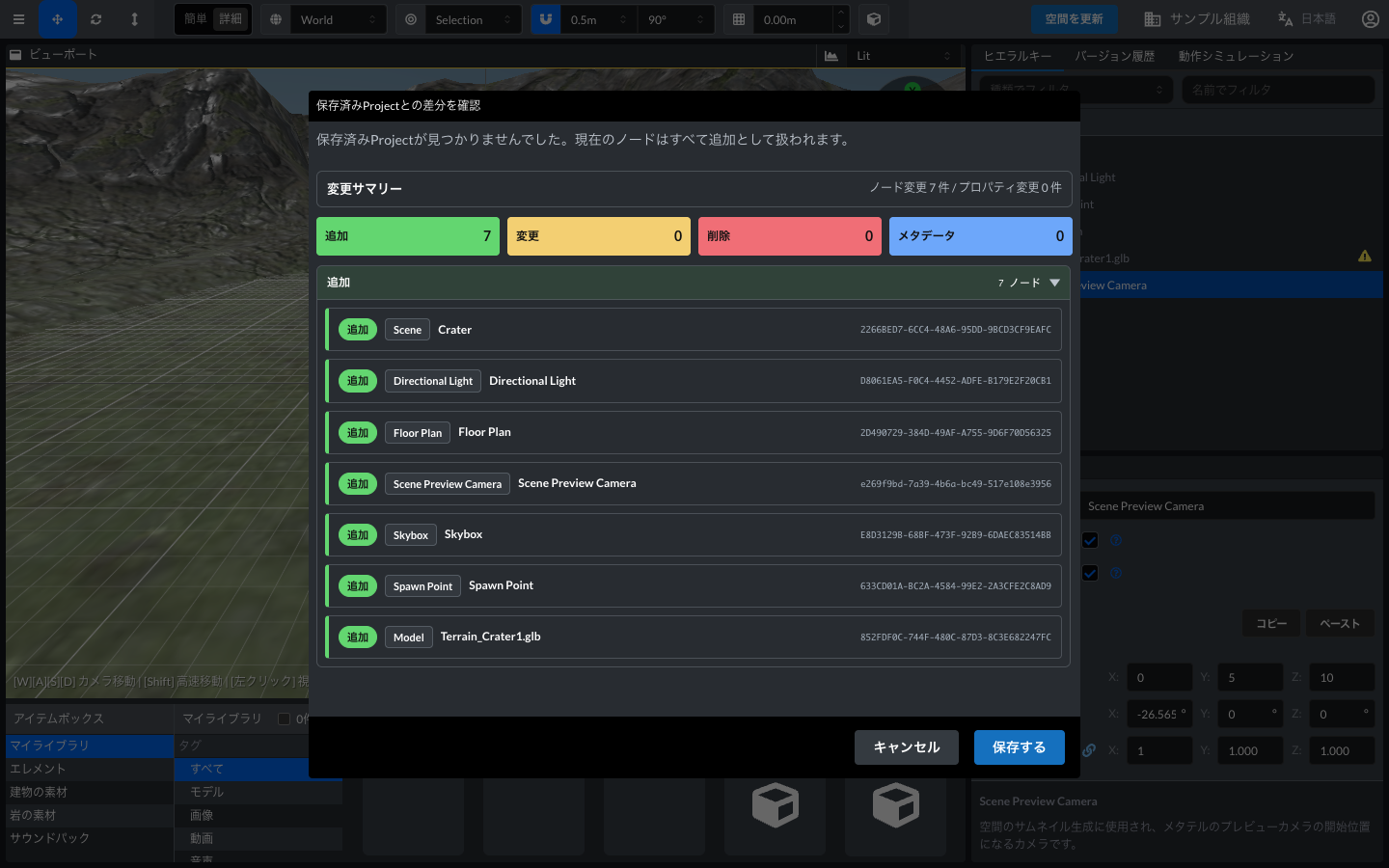
- 「保存済みProjectとの差分を確認」で変更内容を確認し、「保存する」をクリックします。
- 「プロジェクトを保存」が表示された場合は、バージョン名とコメントを入力し、「保存」をクリックします。
- 「パフォーマンスチェック」で結果を確認し、「空間を公開」をクリックします。
- 「空間を公開しました」が表示されるまで、画面を閉じずに待ちます。
公開すると、現在の編集内容もプロジェクトのバージョンとして保存されます。
公開したシーンでルームを作成する
シーンを一度公開すると、ツールバーに「ルームを作成」が表示されます。
- ツールバーの「ルームを作成」をクリックします。
- 「ルーム名」を入力し、「ルームを作成」をクリックします。ルーム名は64文字以内で入力してください。
- 作成が完了すると、「ルームURL」と「管理画面URL」が表示されます。「ルームを開く」または「管理画面を開く」から、それぞれの画面を開けます。
ルーム名は、後から管理画面で変更できます。 ルームの権限や入室前の画面などは、管理画面で設定してください。
公開設定
「空間を公開」ダイアログでは、次の項目を設定できます。 設定した内容はプロジェクトに保存され、次回の公開時の初期値になります。
| 項目 | 内容 |
|---|---|
| アンチエイリアス | 輪郭のギザギザを滑らかに表示します。初期値はオンです。 |
| KTX2圧縮 | テクスチャを圧縮し、メモリ使用量を削減します。初期値はオフです。 |
| meshopt圧縮 | 3Dモデルのデータを圧縮し、ファイルサイズを削減します。初期値はオフです。 |
アンチエイリアス
アンチエイリアスは描画負荷が増えるため、端末でパフォーマンスを確認してください。
3D Gaussian Splattingモデルを使う場合、アンチエイリアスがパフォーマンスを大きく下げる可能性があります。 オフにすることを推奨します。
KTX2圧縮
KTX2圧縮をオンにすると、公開時にシーン内のテクスチャをKTX2形式へ変換します。 圧縮形式と品質の選び方はKTX2形式を参照してください。
KTX2圧縮には数分かかる場合があります。 処理中に画面を閉じたり、通信を切断したりしないでください。
meshopt圧縮
meshopt圧縮をオンにすると、公開時に3Dモデルの頂点などのデータを圧縮します。 ポリゴン数が多いシーンで、公開用GLBのファイルサイズを削減できます。
KTX2圧縮またはmeshopt圧縮をオンにした場合は、パフォーマンスチェックに圧縮前後のファイルサイズが表示されます。 効果を確認し、必要に応じて設定を見直してください。
シーン検証
「公開する」をクリックすると、プロジェクトの構造が現在のシーン形式へ適合しているか検証されます。 問題が見つかった場合は「検証チェック」が表示されます。
- 問題の一覧から項目を選択すると、対象のオブジェクトが選択され、画面がそのオブジェクトへ移動します。修正後に、もう一度公開してください。
- 「閉じる」をクリックすると、公開を中止します。
- 「強制公開」をクリックすると、問題が残ったまま公開を続行します。
強制公開を選べる場合でも、動作不良につながる問題は先に修正することを推奨します。
保存済みのプロジェクトとの差分
「保存済みProjectとの差分を確認」では、最後に保存したプロジェクトと比べて、追加、変更、削除されるノードが表示されます。 公開設定を変更した場合は、メタデータの変更として表示されます。 意図しない削除や設定変更がないことを確認してから「保存する」をクリックしてください。
プロジェクトを一度も保存していない場合は、すべてのノードが追加として表示されます。
バージョン名とコメント
編集内容や公開設定に未保存の変更がある場合と、新しいプロジェクトを初めて公開する場合は、「プロジェクトを保存」が表示されます。 公開する内容は、プロジェクトの新しいバージョンとして保存されます。
| 項目 | 内容 |
|---|---|
| バージョン名 | 必須です。初期値は保存を開始した時刻(YYYYMMDD-HHmmss)です。255文字以内で入力します。 |
| コメント(任意) | このバージョンでの変更内容を入力します。4,096文字以内で入力します。 |
保存したバージョンは、「バージョン履歴」タブで確認できます。
パフォーマンスチェック
公開用GLBを生成した後、「パフォーマンスチェック」が表示されます。 次の項目について、推奨値と比べた結果を確認してください。
- ポリゴン
- マテリアル
- テクスチャ(推定メモリ消費量)
- 3DGS(スプラット数)
- ライト
- ファイルサイズ
推奨値を超えている場合は、いったん「キャンセル」をクリックし、3D空間の最適化を行うことを推奨します。 キャンセルしても、それまでに保存したプロジェクトのバージョンは残ります。
シーン名とプロジェクト名
公開したシーンの名前には、ヒエラルキーの最上位にあるSceneの名前が使用されます。 名前を変更する場合は、ヒエラルキーでSceneを選択し、プロパティの「名前」を変更してください。
新しいプロジェクトをメニューの「ファイル」から「保存」で初めて保存する場合は、「Project Name」の入力を求められます。 この欄には、4文字以上64文字以下で入力します。 使用できるのは半角英数字、半角スペース、ハイフン、および次の半角記号です。
' : " ! @ # $ % ^ & * ( ) , . ? ~
アンダースコア、全角文字、一覧にない記号は使用できません。
公開とGLBエクスポートの違い
メニューの「ファイル」にある「glbファイルとしてエクスポート」は、プロジェクトを手元のGLBファイルとして出力する別の操作です。 エクスポート画面の「Combine Meshes」と「Remove Unused Objects」は、GLBファイルを書き出すための設定です。 「空間を公開」の設定ではありません。
公開できない場合
| 状況 | 確認内容 |
|---|---|
| Channel Zoneの数についてのエラーが表示される | Channel Zoneは1つのシーンに9個まで設置できます。不要なChannel Zoneを削除します。 |
| 検証チェックで止まる | 問題一覧の項目を選択し、対象のElementの設定や参照先を修正します。 |
| パフォーマンスチェックで推奨値を超える | モデル、テクスチャ、Material、ライトを削減します。 |
| 「公開できません」と表示される | 公開用GLBがサイズ上限を超えています。テクスチャ圧縮と不要アセットの削除を行います。 |
| KTX2処理に失敗する | 設定値と元テクスチャを確認し、KTX2圧縮をオフにした結果と比較します。 |
| 「Project Name」でエラーになる | 文字数、全角文字、アンダースコア、未対応の記号を確認します。 |