録音と文字起こし
録音機能は、metatellのルーム内の音声通話を録音する機能です。 この機能を利用できる組織では、必要なルーム権限を持つログインユーザーが録音を開始または停止できます。
録音データにはルームの音声通話が含まれます。 画面映像、アバターの映像、チャット履歴は録音データに含まれません。
録音機能と文字起こし機能は、組織ごとに提供される機能です。 録音機能が有効な組織では、管理画面の左メニューの「拡張機能」に「レコーディング」が表示されます。 機能を利用したい場合は、Urthの担当窓口へお問い合わせください。
録音を始める前に、目的、録音対象、閲覧できる人、保持期間を参加者へ案内してください。 個人情報や機密情報を扱う場合は、組織の規程と適用される法令に従ってください。
録音を開始、停止する
- 対象のルームへログインして入室します。
- ツールバーの「録音」をクリックします。
- 録音中は録音状態の表示を確認します。
- 終了時に「停止」をクリックします。
録音中は、ルーム内の参加者全員に録音中であることが表示されます。 ルームでの操作はルームの音声を録音するも参照してください。
録音の開始と停止には、ルームロールの「録音」権限が必要です。 既定のルームロールへ付与するか、カスタムルームロールで設定できます。
録音機能が有効でも、「録音」権限がないユーザーには録音操作が表示されません。 未ログインユーザーは録音できません。
録音データを確認する
- 管理画面の左メニューから「レコーディング」を開きます。
- 一覧でタイトル、ファイルサイズ、および作成日を確認します。
- タイトルをクリックして詳細を開きます。
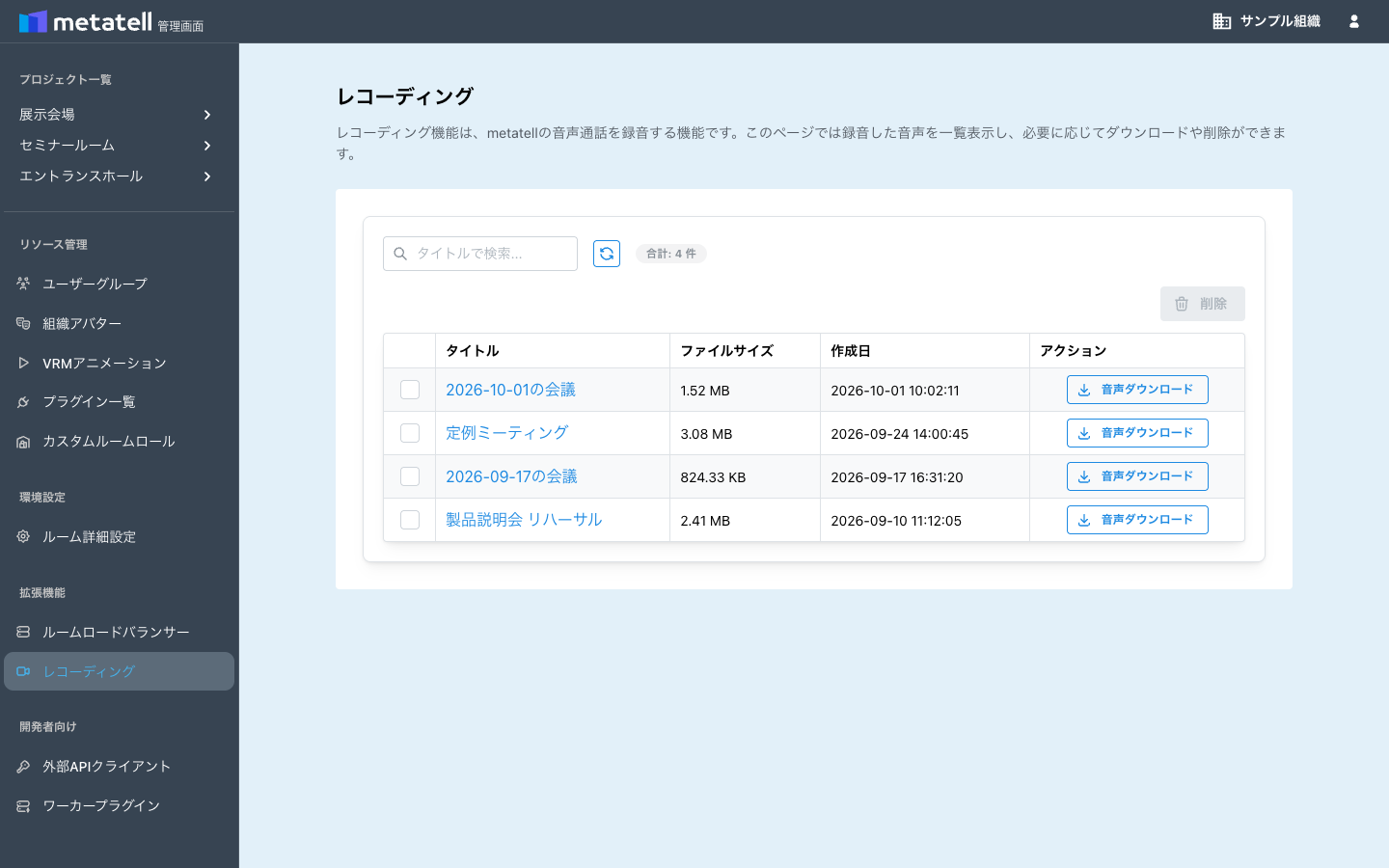
録音を停止すると、録音データが一覧に追加されます。 タイトルの初期値は、録音した日付を使った「2026-10-01の会議」のような形式です。 一覧に表示されない場合は、検索欄の右の更新ボタンをクリックしてください。
一覧では、タイトルの一部を入力して検索できます。
「音声ダウンロード」から録音データをダウンロードできます。
録音データはOgg形式(.ogg)の音声ファイルです。
管理画面上での再生には対応していないため、ダウンロードしてから再生してください。
組織ロールごとの操作範囲
| 操作 | 管理者 | 建築士 | 一般ユーザー |
|---|---|---|---|
| 一覧・詳細の閲覧 | 利用可能 | 利用不可 | 利用可能 |
| 音声のダウンロード | 利用可能 | 利用不可 | 利用可能 |
| タイトルの変更 | 利用可能 | 利用不可 | 利用不可 |
| 文字起こしの実行 | 利用可能 | 利用不可 | 利用不可 |
| 録音データの削除 | 利用可能 | 利用不可 | 利用不可 |
一般ユーザーも、同じ組織に保存された録音の一覧、詳細、音声を確認できます。 録音の機密性と組織メンバーの範囲が合わない場合は、運用を開始する前にUrthの担当窓口へお問い合わせください。
タイトルを変更する
- 録音詳細でタイトルの右の編集アイコンをクリックします。
- 新しいタイトルを入力します。
- チェックアイコンをクリックして保存します。
タイトルは1文字以上256文字以内で入力してください。 編集をやめる場合は、×アイコンをクリックします。
文字起こしを実行する
文字起こし機能を利用できる組織では、録音詳細に「文字起こし」と「実行」ボタンが表示されます。
- 録音詳細で文字起こしの「実行」をクリックします。
- 「文字起こし中…」の表示が消えるまで待ちます。
- 画面に表示された文字起こし結果を確認します。
- 必要に応じて「文字起こしダウンロード」からテキストファイルをダウンロードします。
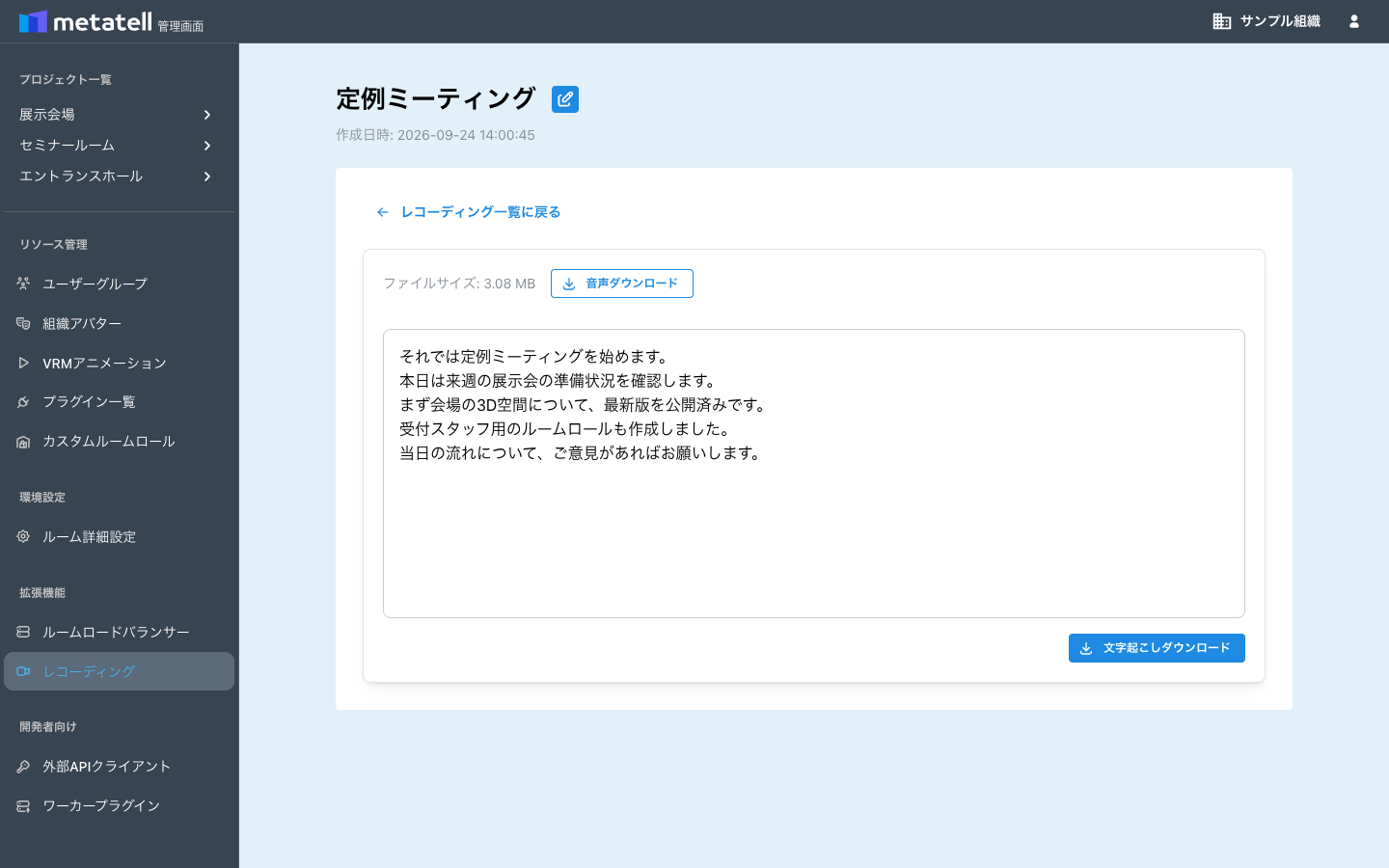
文字起こしは、1つの録音につき1回実行できます。 実行が完了すると「実行」ボタンは表示されなくなり、文字起こし結果が表示されます。 文字起こしの処理中は、同じ録音に対して再度実行できません。
録音機能と文字起こし機能は別の機能です。 文字起こし機能が有効でない組織では、録音詳細の文字起こし欄に、機能を利用できない旨が表示されます。
録音データを削除する
- レコーディング一覧で、削除する録音のチェックボックスを選択します。
- 「削除」をクリックします。
- 一覧から対象が消えたことを確認します。
チェックボックスを複数選択すると、まとめて削除できます。 削除すると、録音データと関連する文字起こしデータが削除されます。 必要なファイルを先にダウンロードしてください。
「削除」をクリックすると、確認画面を表示せずにすぐ削除されます。 削除は取り消せません。 保持期間と削除担当者を組織内で決め、不要になった録音を定期的に削除してください。
ストレージ利用量を確認する
画面右上の組織名をクリックし、メニューから「データ利用量」を選択します。 「ストレージ利用量」画面で、録音データの使用済み容量、利用可能容量、および合計容量をGB単位で確認できます。
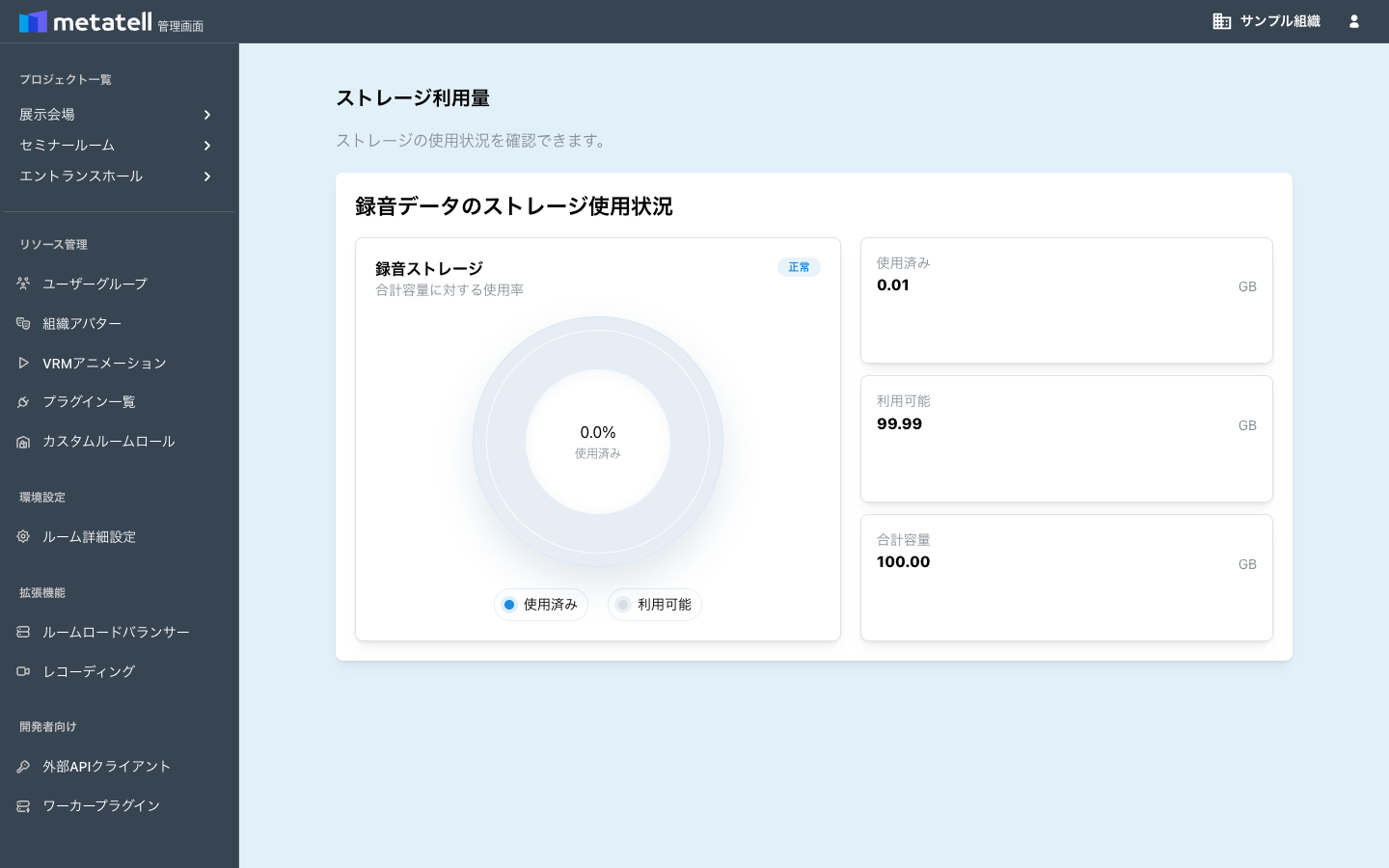
使用率に応じて、次の状態が表示されます。
| 使用率 | 表示 |
|---|---|
| 80%未満 | 正常 |
| 80%以上100%未満 | 残容量注意 |
| 100%以上 | 上限到達 |
使用済み容量が合計容量を超えている場合は、新しい録音を開始できません。 「残容量注意」が表示されたら、不要な録音を削除するか、容量の変更についてUrthの担当窓口へお問い合わせください。